Как сделать смету в Excel: структура, формулы и образец
Смета в экселе подходит для ремонта квартиры, частного дома, небольших подрядных работ и проверки чужих расчётов. Ниже разобрано, как сделать смету в Excel с нуля: какие столбцы нужны, какие формулы ставить в каждую ячейку, как посчитать итоги по разделам, резерв и НДС, и как сохранить таблицу шаблоном для следующих объектов.
Пример построен на смете ремонта ванной комнаты на 106 810 ₽ без резерва. Все цифры на скриншотах-макетах и в тексте совпадают, так что таблицу можно повторить у себя строка в строку и сверить результат.
Когда хватит Excel, а когда нужна сметная программа
Эксель считает то, что в него вписали: объём, цену и формулу. Нормативной базы в нём нет, поэтому смета в Excel подходит там, где цены берутся из прайсов подрядчиков и магазинов, а не из ГЭСН и ФЕР. Для объектов с бюджетным финансированием смету по ресурсно-индексному методу с ценами ФГИС ЦС в таблице не собрать: экспертиза ждёт файл сметной программы и формы по Методике № 421/пр.
| Задача | Excel | Сметная программа |
|---|---|---|
| Ремонт квартиры, дачи, офиса за свои деньги | Подходит полностью | Избыточна |
| Коммерческое предложение подрядчика частному заказчику | Подходит | По желанию |
| Проверка сметы подрядчика: пересчёт объёмов и сумм | Удобно | Удобно, если есть исходный файл |
| Госзаказ, 44-ФЗ, 223-ФЗ, бюджетные учреждения | Только вспомогательные расчёты | Обязательна |
| Экспертиза, проверка достоверности сметной стоимости | Не принимают как основной документ | Обязательна |
Если нужна смета по нормативам, начните со статьи как составить смету в Гранд-Смете, а сравнение других программ есть в обзоре программ для составления смет.
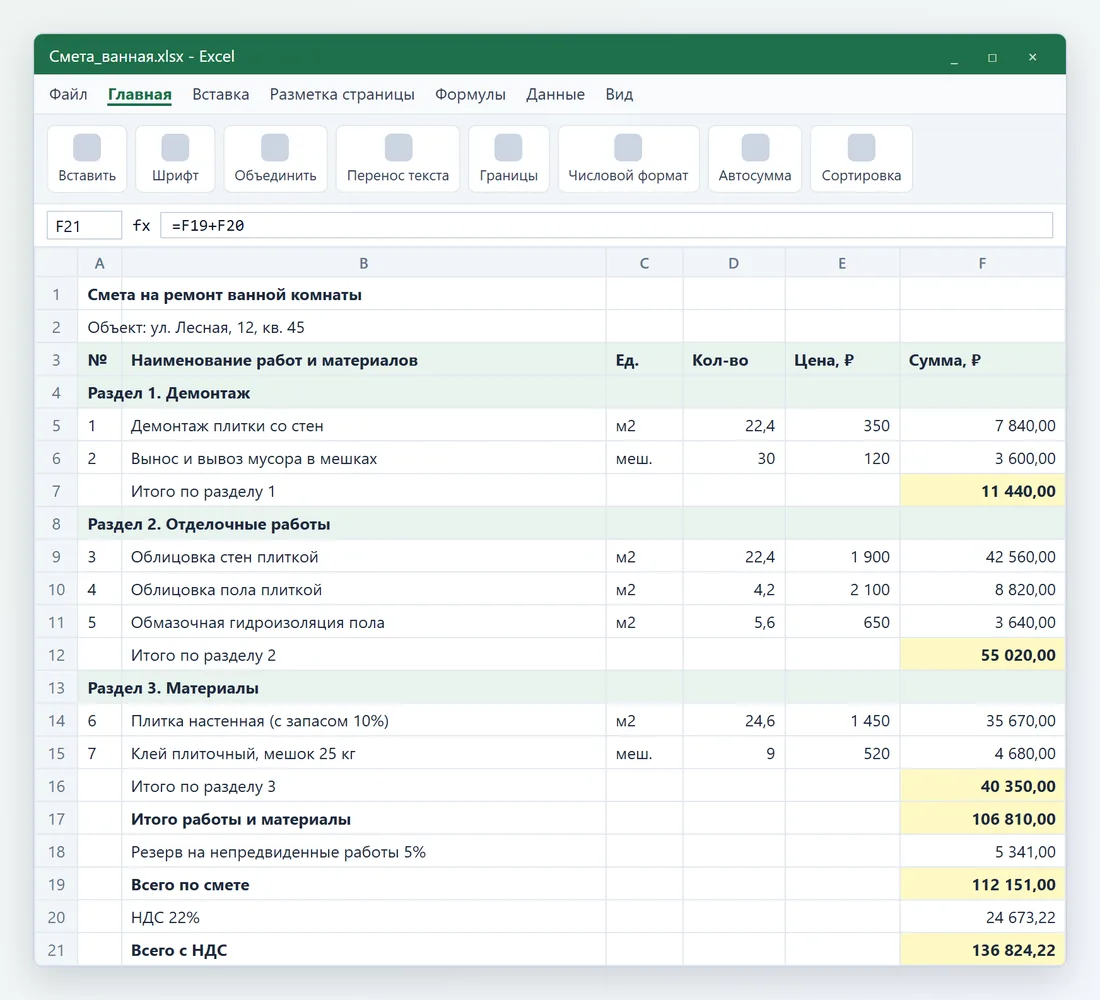
Структура таблицы: столбцы, разделы, итоги
Рабочая смета в экселе держится на шести столбцах. Больше можно, меньше нельзя: без единицы измерения и количества смету невозможно проверить.
- A - номер позиции. Сквозная нумерация по всей смете, а не внутри раздела: так проще ссылаться на строку в переписке ("позиция 9 завышена").
- B - наименование. Конкретно: "облицовка стен плиткой 30x60 на клей", а не "плиточные работы".
- C - единица измерения. м2, м.п., шт., т, м3, компл. Единица должна совпадать с той, в которой считаете объём.
- D - количество. Число из обмерного плана или ведомости объёмов, без формул внутри, либо со ссылкой на лист "Объёмы".
- E - цена за единицу. Цена работы или материала, без итогов.
- F - сумма. Только формула, руками сюда ничего не пишут.
Строки группируются по разделам: демонтаж, черновые работы, отделка, инженерные системы, материалы. Каждый раздел заканчивается строкой "Итого по разделу", ниже идут общий итог, резерв на непредвиденные работы, НДС (если подрядчик его платит) и "Всего". Материалы можно держать отдельным разделом, как в примере, или рядом с каждой работой: второй вариант удобнее, когда работы заказываются по частям.
Для объёмов лучше завести второй лист: площади стен по каждой стене за вычетом проёмов, периметры, количество точек. На листе "Смета" в столбце D тогда стоит ссылка вида =Объёмы!E12, и при уточнении замеров сумма пересчитывается сама. Как правильно собирать объёмы, описано в статье про ведомость объёмов работ.
Как сделать смету в экселе пошагово
Шаги пронумерованы так же, как на макетах ниже. Порядок действий одинаков в Excel 2016-2024 и в Microsoft 365; в LibreOffice Calc и "Мой Офис" кнопки называются похоже, формулы те же.
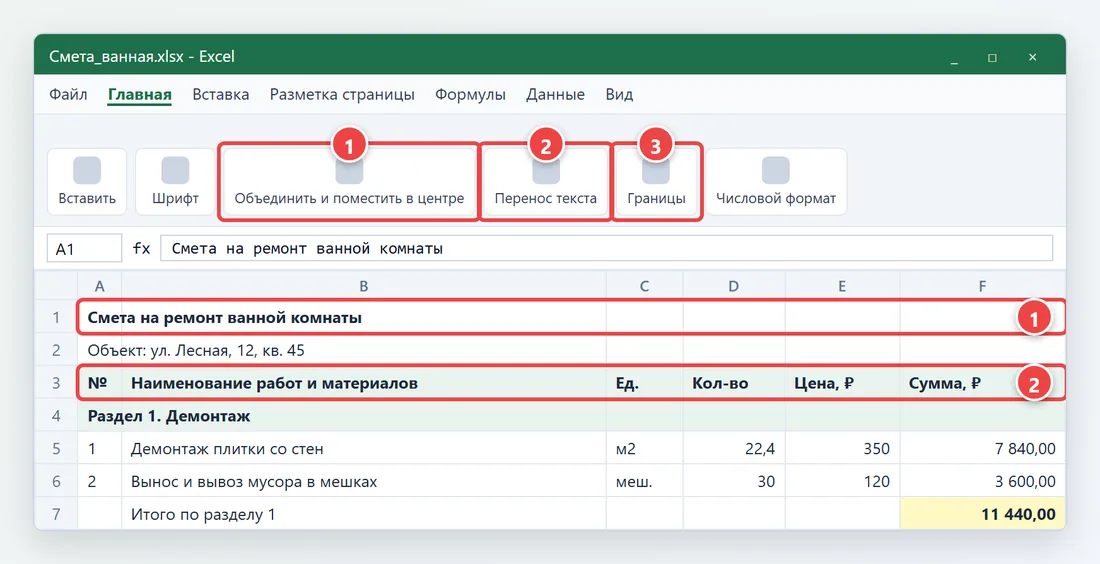
Шаги 1-3: шапка, заголовки столбцов, границы
- В ячейку A1 впишите название сметы, выделите диапазон A1:F1 и нажмите на вкладке "Главная" кнопку "Объединить и поместить в центре". В A2 укажите адрес объекта.
- В строке 3 впишите заголовки столбцов: №, Наименование, Ед., Кол-во, Цена, Сумма. Выделите строку и включите "Перенос текста", чтобы длинные заголовки не обрезались.
- Выделите всю будущую таблицу (A3:F21) и в меню кнопки "Границы" выберите "Все границы". Строки разделов залейте светлым цветом, чтобы они читались при печати.
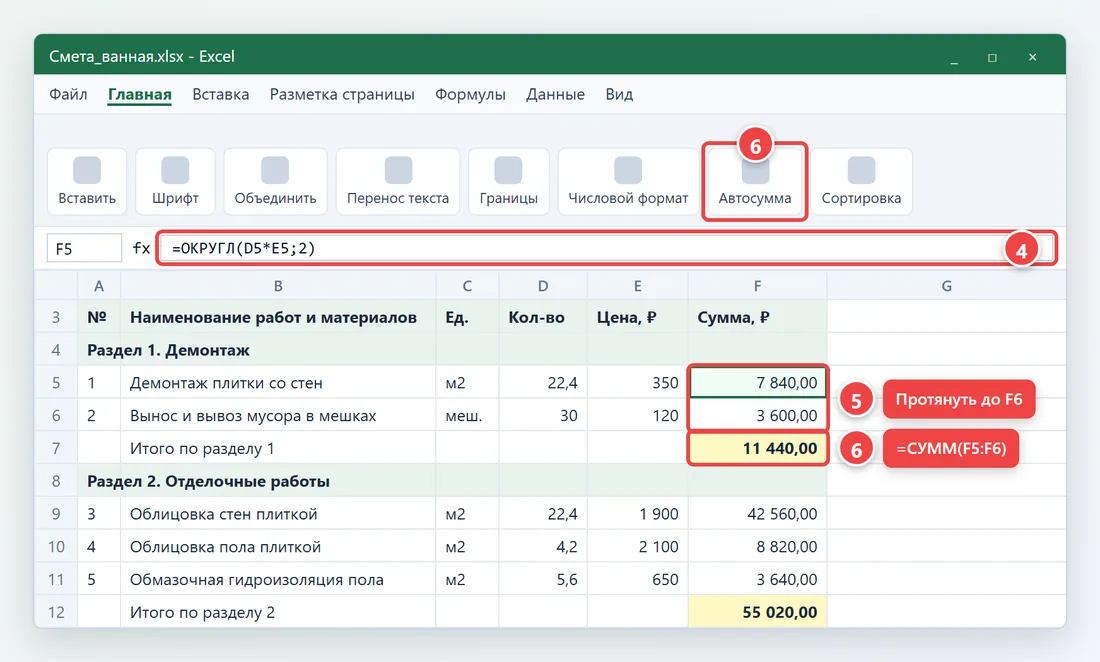
Шаги 4-6: формула суммы и итог по разделу
- Встаньте в F5 и введите =ОКРУГЛ(D5*E5;2). Округление до копеек сразу в строке убирает расхождение на 1-2 рубля между суммой строк и итогом, которое иначе всплывёт при сверке с актом.
- Наведите курсор на правый нижний угол ячейки F5 (маркер заполнения) и протяните вниз до последней позиции раздела. Excel сам поменяет номера строк: в F6 окажется =ОКРУГЛ(D6*E6;2).
- В строке "Итого по разделу 1" встаньте в F7 и нажмите "Автосумма" или введите =СУММ(F5:F6). Проверьте, что диапазон не захватил строку заголовка раздела.
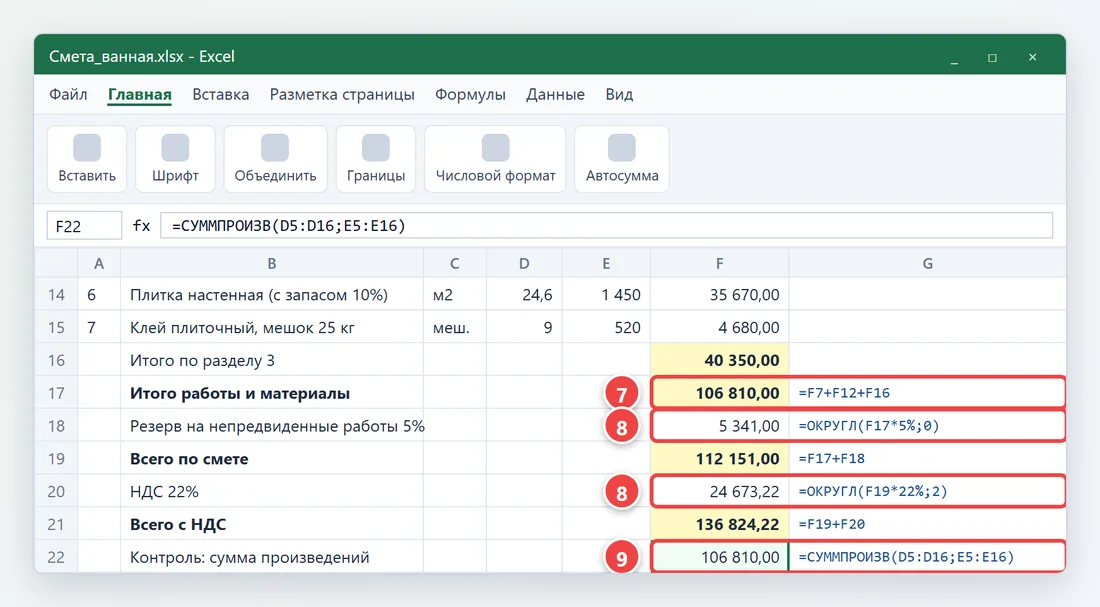
Шаги 7-9: общий итог, резерв, НДС и контрольная формула
- Общий итог складывайте из итогов разделов: =F7+F12+F16. Писать =СУММ(F5:F16) нельзя: в диапазон попадут и позиции, и итоги разделов, и сумма удвоится.
- Резерв на непредвиденные работы: =ОКРУГЛ(F17*5%;0), в примере 5 341 ₽. Всего по смете =F17+F18, то есть 112 151 ₽. Если подрядчик работает с НДС, ниже добавьте строку =ОКРУГЛ(F19*22%;2) и итог с налогом =F19+F20: 24 673,22 и 136 824,22 ₽.
- В свободной ячейке поставьте контроль =СУММПРОИЗВ(D5:D16;E5:E16). Функция перемножает количество на цену построчно и складывает результаты; строки разделов и итогов без чисел дают ноль. Результат обязан совпасть с F17. Если нет, где-то в столбце F число вписано руками или формула протянута не до конца.
Шаг 10: закрепление шапки и печать
На вкладке "Вид" выберите "Закрепить области", встав в ячейку A4: заголовки столбцов останутся на экране при прокрутке. Для печати на вкладке "Разметка страницы" задайте сквозные строки 3:3, книжную ориентацию и масштаб "Вписать все столбцы на одну страницу". Подписи сторон (составил, проверил, согласовано) ставьте под итогом, а не в колонтитул: иначе они окажутся на каждом листе.
Формулы для сметы в Excel
Для обычной сметы хватает десятка функций. Ниже те, которые встречаются в рабочих файлах сметчиков чаще всего, с привязкой к адресам из примера.
| Задача | Формула | Что делает |
|---|---|---|
| Сумма строки | =ОКРУГЛ(D5*E5;2) | Количество на цену с округлением до копеек |
| Итог раздела | =СУММ(F9:F11) | Складывает позиции раздела 2: 55 020 ₽ |
| Итог по всем разделам | =F7+F12+F16 | Складывает только строки "Итого по разделу" |
| Итог по признаку | =СУММЕСЛИ(C5:C16;"м2";F5:F16) | Сумма всех позиций в квадратных метрах |
| Контроль | =СУММПРОИЗВ(D5:D16;E5:E16) | Независимый пересчёт итога без столбца F |
| Запас материала | =ОКРУГЛВВЕРХ(22,4*1,1;1) | Площадь с запасом 10%, вверх до десятых: 24,6 м2 |
| Целые упаковки | =ОКРУГЛВВЕРХ(26,6*8/25;0) | Клей на 26,6 м2 стен и пола при расходе 8 кг/м2, мешки по 25 кг: 9 мешков |
| Процент | =ОКРУГЛ(F17*$H$1;0) | Резерв с процентом из ячейки H1 (абсолютная ссылка) |
Процент резерва, коэффициенты и ставку НДС удобно держать в отдельных ячейках и ссылаться на них со знаком $. Тогда смену ставки или резерва делают в одном месте, а не в каждой формуле. Так в примере получились 9 мешков клея: 22,4 м2 стен плюс 4,2 м2 пола при расходе около 8 кг/м2 под плитку 30x60 и зубчатый шпатель 10 мм. Норму расхода берите из технической карты производителя, она зависит от формата плитки и шпателя.
Число, вписанное поверх формулы, - главная причина ошибок в экселевских сметах. Включите на вкладке "Формулы" режим "Показать формулы" (Ctrl+`) и пробегите взглядом столбец F: везде должна быть формула, а не число.
Образец сметы на ремонт в Excel
Так выглядит смета ремонта ванной из примера в сжатом виде. Цены работ и материалов указаны как ориентиры на 2026 год для Москвы и области; в регионах работы обычно дешевле на 15-35%.
| Раздел | Позиции | Сумма, ₽ | Доля |
|---|---|---|---|
| Демонтаж | Снятие плитки 22,4 м2, вывоз 30 мешков | 11 440 | 10,7% |
| Отделочные работы | Плитка на стены и пол, гидроизоляция | 55 020 | 51,5% |
| Материалы | Плитка 24,6 м2, клей 9 мешков | 40 350 | 37,8% |
| Итого | 106 810 | 100% | |
| Резерв 5% | 5 341 | ||
| Всего | 112 151 |
В полной смете ванной обычно ещё 25-40 строк: выравнивание стен, короб под инсталляцию, разводка труб, установка сантехники, электрика, потолок, дверь. Принцип тот же: одна работа - одна строка с объёмом. Готовые перечни работ по комнатам разобраны в статье смета на ремонт квартиры, а для строительных работ на доме тот же шаблон дополняется разделами фундамента, стен и кровли.
Шаблон сметы в эксель: как сделать свой
Скачанный чужой шаблон почти всегда приходится переделывать: в нём другие разделы, скрытые столбцы и формулы, которые ссылаются не туда. Свой шаблон делается за полчаса из уже проверенной сметы.
- Сохраните готовую смету копией и удалите значения в столбцах D и E, оставив формулы в F.
- Оставьте по 3-5 пустых строк в каждом разделе и проверьте, что итоги разделов захватывают их диапазоном.
- Вынесите процент резерва и ставку НДС в отдельные ячейки, подпишите их.
- Защитите формулы: снимите блокировку с ячеек D и E (Формат ячеек, вкладка "Защита"), затем включите "Защитить лист" на вкладке "Рецензирование".
- Сохраните файл как "Шаблон Excel (*.xltx)". При открытии такого файла создаётся новая книга, и шаблон не затирается.
Удобно добавить лист "Справочник" с вашими ценами за единицу и подтягивать их в смету функцией =ВПР(B5;Справочник!A:C;3;0). Тогда при смене прайса пересчитываются все сметы, собранные по шаблону. Перед тем как вносить цену в справочник, сравните её минимум в трёх магазинах и учтите доставку: разница бывает 15-25%.
Гранд-Смета и Excel: выгрузка и загрузка
Как сохранить смету из Гранд-Сметы в эксель
В сметных программах есть экспорт выходных форм в Excel: открываете смету, выбираете форму (локальный сметный расчёт по форме 421/пр, ресурсная ведомость, акт КС-2) и в окне формирования отчёта указываете вывод в файл Excel. Получается таблица с расценками, коэффициентами и итогами. Формулы при этом обычно не переносятся, в ячейках стоят числа, поэтому пересчитывать такую таблицу как живую смету нельзя: правки делают в программе и выгружают заново.
Как загрузить смету из Excel в Гранд-Смету
Обратная задача сложнее. Программа умеет импортировать таблицу, если в ней есть отдельный столбец с шифром расценки (например, ГЭСН 15-01-019-01), объём и единица. Наименования без шифров программа не распознает, их придётся подбирать вручную. Порядок такой: подготовить в экселе столбцы "Шифр", "Наименование", "Ед.", "Кол-во", сохранить файл, в программе выбрать импорт из Excel и указать соответствие столбцов. После загрузки обязательно проверьте единицы измерения: в ГЭСН многие расценки считаются на 100 м2, и объём 22,4 м2 должен превратиться в 0,224.
Как вставить смету из Excel в Word
Три способа, от простого к надёжному:
- Обычная вставка. Скопировать диапазон A1:F21 и вставить в Word: таблица станет вордовской, формулы пропадут. Подходит для финальной версии в договор.
- Специальная вставка со связью. В Word "Вставить", затем "Специальная вставка", "Связать" и "Лист Microsoft Excel". Изменения в книге будут подтягиваться в документ при обновлении связи.
- PDF. Сохранить лист в PDF и приложить к договору отдельным файлом. Так смету никто не исправит случайно.
Ошибки, из-за которых смета в Excel врёт
- Итог по всем разделам посчитан через СУММ по всему столбцу, и итоги разделов сложились дважды.
- Объём в м2 стоит против цены за м.п. или за 100 м2: сумма отличается в разы.
- Добавленная строка вставлена ниже диапазона СУММ и не попала в итог раздела. Вставляйте строки внутри диапазона, а не после итоговой строки.
- Разделитель дробной части точкой: Excel воспринял "22.4" как дату или текст. В русской версии дробь пишется через запятую.
- Резерв на непредвиденные начислен на сумму с НДС, а не до налога.
- Нет запаса на подрезку плитки и обоев: 10% для прямой укладки, 15% для диагональной.
Когда смета готова и работы пошли, удобно завести рядом таблицу факта: что оплачено, что закуплено, сколько осталось. Как её устроить, описано в статье таблица расходов на стройку. Если в смете будет НДС или подрядчик на упрощёнке, сверьтесь с разбором НДС в смете.
Частые вопросы
Можно ли сделать смету в экселе для госзаказа?
Как основной документ нет: для объектов с бюджетным финансированием нужна смета по Методике 421/пр в сметной программе с нормативами ФСНБ и ценами ФГИС ЦС. Excel годится для вспомогательных расчётов объёмов и конъюнктурного анализа.
Какая формула нужна, чтобы посчитать сумму в смете?
В строке: =ОКРУГЛ(D5*E5;2), где D - количество, E - цена. Итог раздела: =СУММ по позициям раздела, общий итог - сложение итогов разделов, а не весь столбец.
Где взять образец сметы в Excel?
Надёжнее собрать свой по структуре из этой статьи: шесть столбцов, разделы, итоги, резерв и НДС. Чужие шаблоны часто содержат скрытые столбцы и формулы с ошибочными диапазонами.
Как перевести смету из Гранд-Сметы в эксель?
Сформировать нужную выходную форму и вывести её в файл Excel. Числа перенесутся, а формулы и связь с нормативами нет, поэтому правки вносят в программе и выгружают заново.
Почему итог по формуле СУММ не совпадает с суммой строк?
Обычно из-за неокруглённых сумм в строках, вписанных вручную чисел поверх формул или строки, добавленной за пределами диапазона. Контрольная формула СУММПРОИЗВ быстро показывает, есть ли расхождение.